Markdown 介绍
The overriding design goal for Markdown’s formatting syntax is to make it as readable as possible. John Gruber
Markdown 是一种轻量级标记语言,致力于使阅读和创作文档变得容易。它可以使用易读易写的纯文本格式写文档,然后转换成 HTML 及 PDF 等其他通用格式文档。另外 Markdown 兼容 HTML ,可以直接在文档里面用 HTML 标签,不需要额外标注这是 HTML 或是 Markdown。
Markdown 编辑器
大概11年-12年接触到 Markdown,那时候编辑器工具和生态远没有现在丰富,简单找一圈发现最好用的是网页版编辑器 dillinger.io (当时用了一阵就转投 Workflowy 了,再后来又重新回归 Evernote )直到 Mou 出现后才一直作为本地编辑器使用。
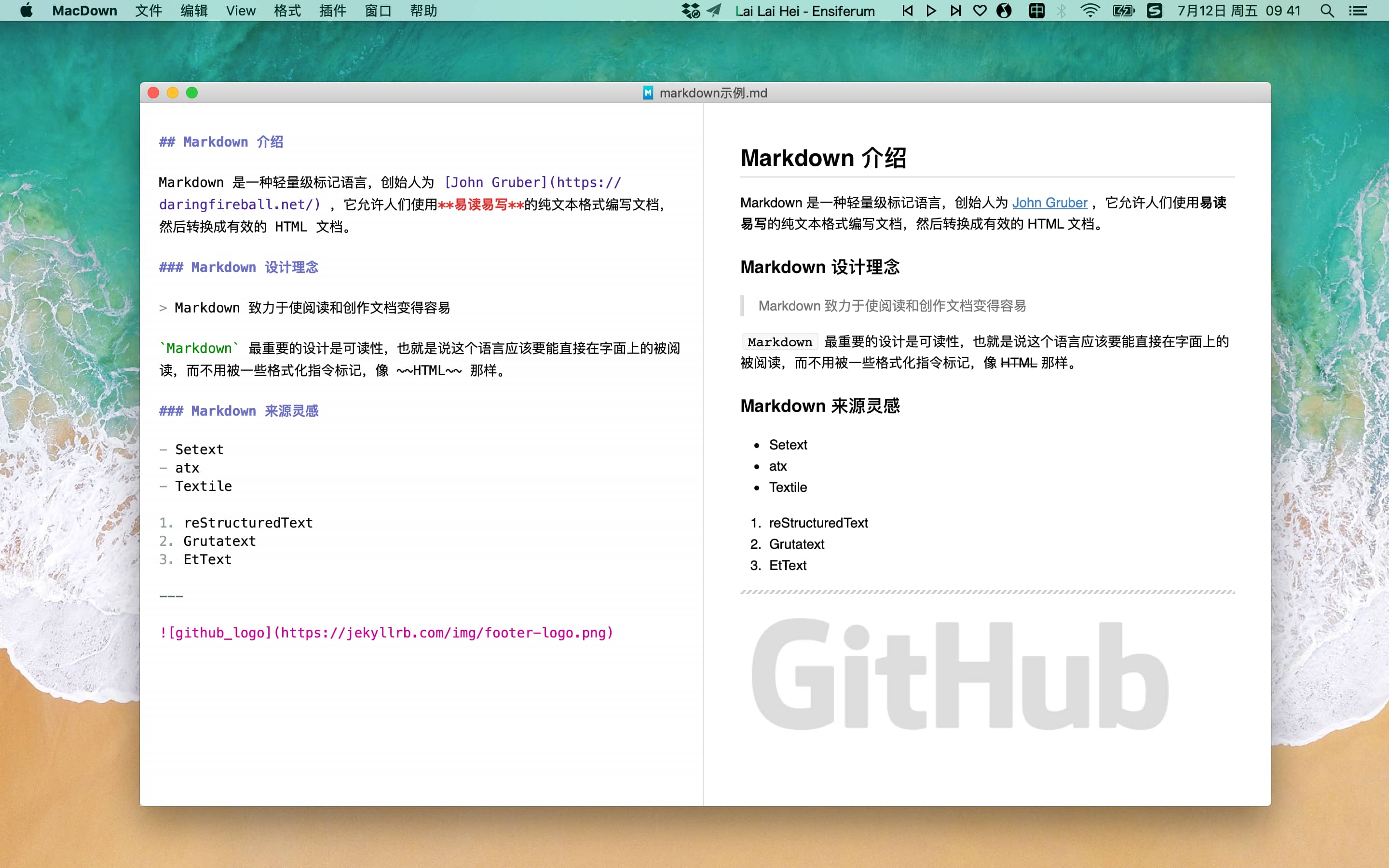
update:Mou 不支持 Mac OS 10.12 以上版本,现在用 Macdown 代替了,界面见下
Markdown 常用语法
因为目前 GitHub Pages 已统一只支持 kramdown 作为唯一的 Markdown 解析引擎(据说解析速度最快),在常用语法上 kramdown 语法与通用 Markdown 基本一致,但个别地方还是有细微不同,下面具体备注了。
1. 标题
用井号代表对应分级标题,井号越多标题越小,效果等同于 <h1><h2><h3> 标签。 不过在 kramdown 语法中,标题前须有一个空格。
# 一级标题
## 二级标题
### 三级标题
2. 列表
无序列表使用星号 * 加号 + 或减号 - 来做为列表的项目标记(已养成下意识按出减号的习惯),有序列表使用数字加英文句号。对于列表 List 来说格式非常自然,效果等同于 <ul><ol><li> 标签。另外注意列表符号与内容中间都需要一个英文空格。
 - 无序列表a     1. 有序列表1    - [x]  已完成任务清单1
 - 无序列表b     2. 有序列表2    - [ ]  待做任务清单2
 - 无序列表c     3. 有序列表3    - [ ]  待做任务清单3
注:任务列表为扩展格式,Jekyll 需引进 GFM 特性来支持任务列表:在根目录 _config.yml 文件内添加即可,示例见下:
# Build settings
markdown: kramdown
kramdown:
  input: GFM
  hard_wrap: false
3. 字体
- 粗体:
**加粗文字**(等同于<b><em><strong>标签) - 斜体:
*斜体文字*(等同于<i>标签) - 删除线:
~~删除线文字~~(等同于<s><del>标签)
4. 代码
行内代码直接用单个反引号 ` 引起来部分为代码块,效果等同于 <code> 标签。成块的代码可以用三个反引号( kramdown语法中用 ~~~ 来上下包裹且行内代码前后不能有空格),如需按指定语言高亮可在开头反引号后添加代码语言。
~~~ sql
SELECT * from default.sample LIMIT 10
~~~
5. 外链
格式为 [链接内容](链接地址) ,效果等同于 <a href="链接地址">链接内容</a> 。习惯新标签页面打开的话,可以在 <a> 标签内加上 target="_blank" 属性。
6. 插图
类似外链,格式为  ,效果等同于 <img src="图片链接地址" alt="描述">。
如有指定图片尺寸大小或居中等自定义排版需求可使用 HTML 标签如 <img src="图片链接地址" alt="描述" align="right" width="100" height="100"> 来实现。
7. 引用
使用 > 代表引用格式,注意需保留一个空格,效果等同于 <blockquote> 标签。引用内嵌套引用可使用 >> ,另外在引用中也支持其他 Markdown 语法。
8. 表格
直接在 Excel 或 Numbers 里搞好然后截图展示吧,既省时兼容性又好 :-)
9. 分割线
使用三个或更多的星号 *** 或下划线 --- 即可,效果等同于 <hr> 标签。
Reference